
Espace étudiant pour CFA et écoles
Un espace à vos couleurs, de l’inscription au contrat signé.
Vos candidats déposent leurs pièces d’inscription depuis leur téléphone, sans créer de compte. Puis ils suivent leurs candidatures en entreprise, adaptent leur CV à chaque offre et préparent leurs entretiens. Inclus dans l’abonnement Bloom.
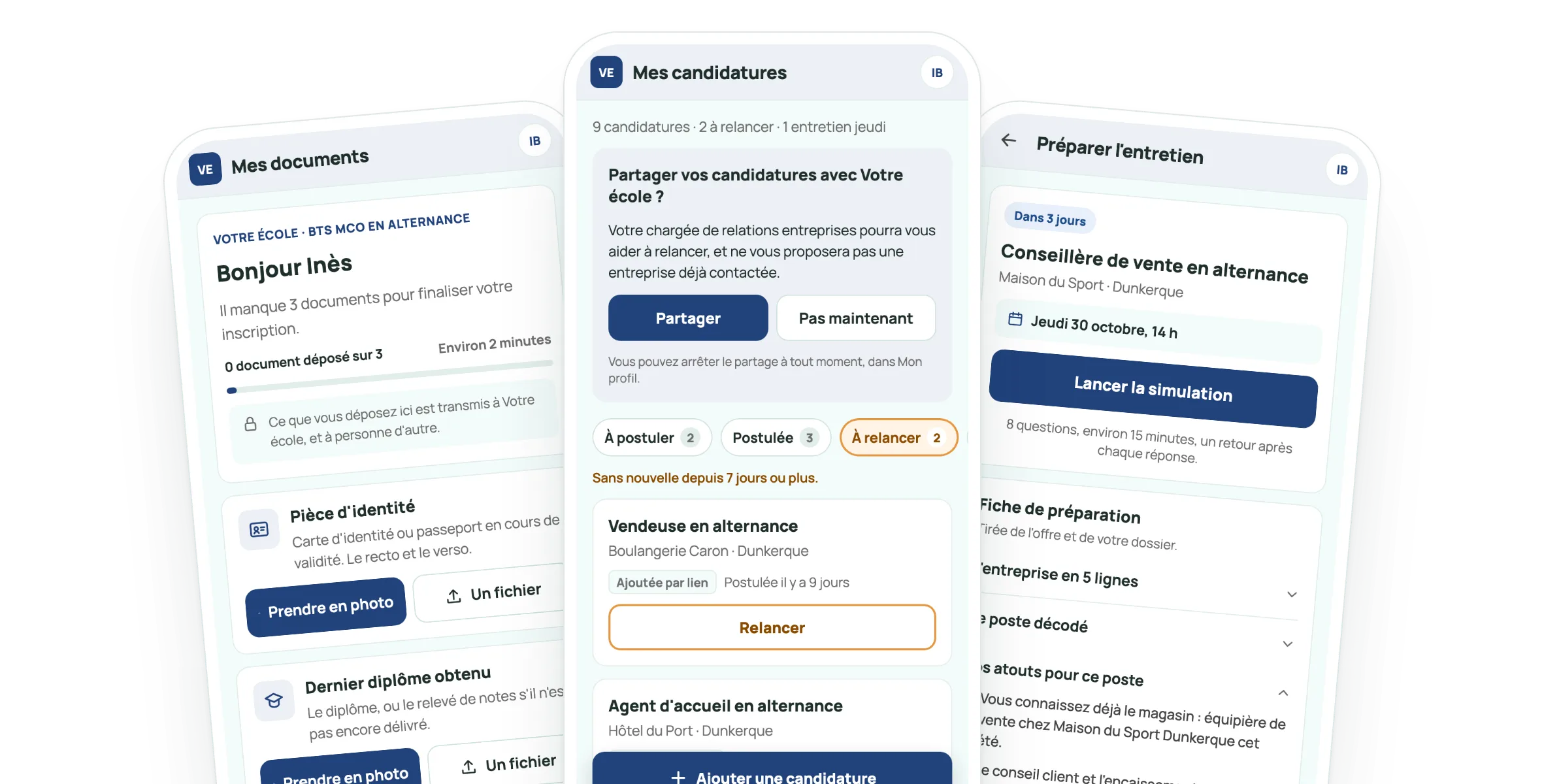
Moins de relances pour vos équipes. Plus de suivi pour vos candidats.
Entre l’admission et la signature du contrat, vos candidats ont besoin de vous. L’espace étudiant garde le lien, sans travail en plus pour vos équipes.
À vos couleurs
Votre logo, vos couleurs et une adresse à votre nom. Le candidat reste chez vous, du premier document au contrat.
Des dossiers complets, sans ressaisie
Le candidat dépose ses pièces et vérifie un dossier déjà prérempli. Vos équipes ne réclament plus les documents un par un.
Des candidats suivis jusqu’au contrat
Candidatures, CV, entretiens : le candidat cherche son entreprise depuis votre espace. S’il le partage, vous savez où il en est.
L’émargement en ligne
Vos étudiants émargent depuis leur téléphone, en scannant le QR code de la séance. Les feuilles signées et les absences arrivent dans Bloom.
Cinq étapes, dans un seul espace.
Sur téléphone comme sur ordinateur, sans application à installer et sans mot de passe à retenir.
Déposer ses pièces d’inscription, sans créer de compte
Depuis la fiche du candidat, vous l’invitez à déposer ses pièces. Il ouvre le lien sur son téléphone et voit la liste de ce qu’il doit fournir, avec votre aide pour chaque pièce. Il prend ses documents en photo, ou les envoie depuis son ordinateur.
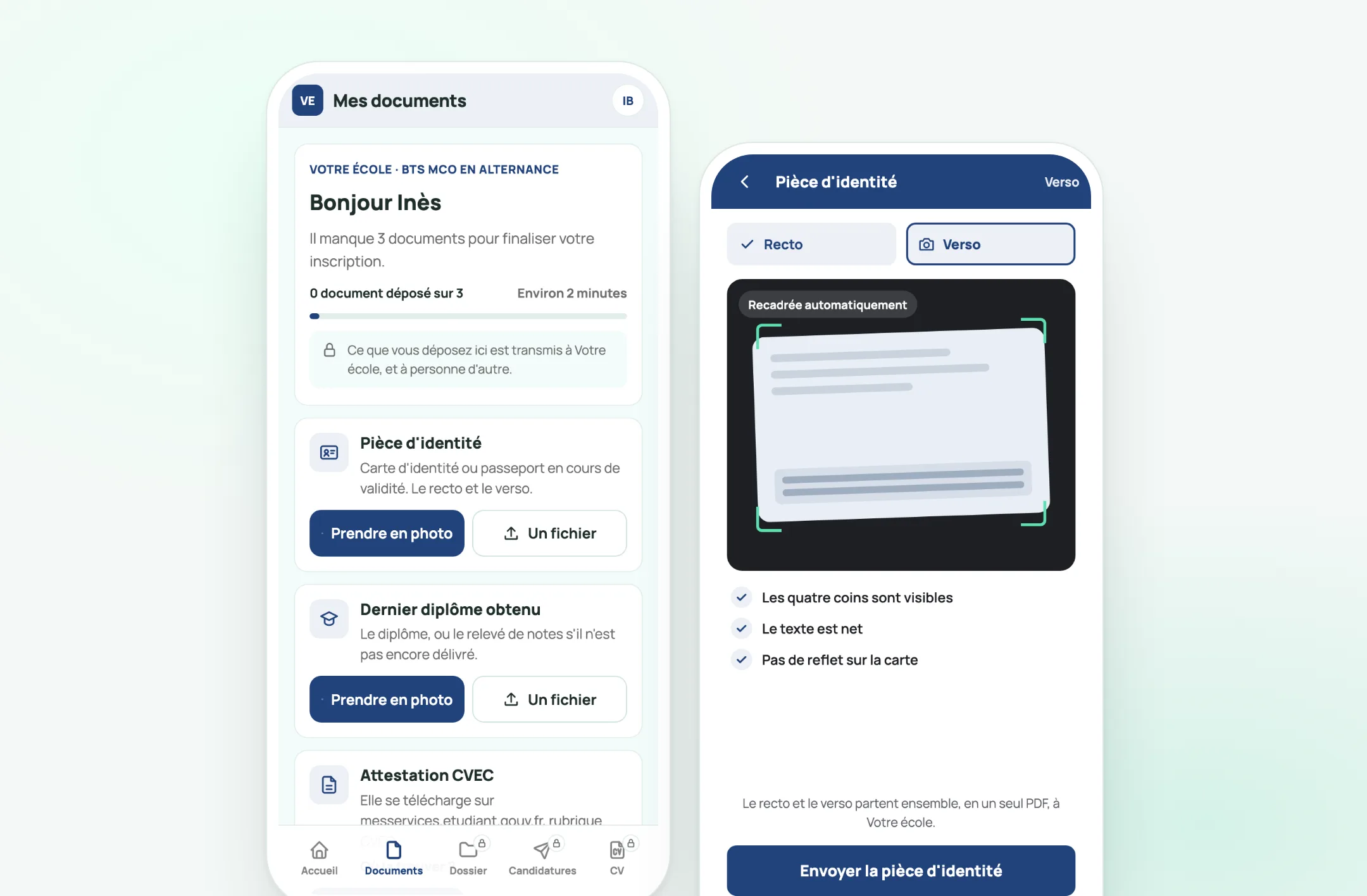 Le candidat ne voit que ses pièces
Compléter un dossier d’inscription déjà prérempli
Pour la suite, le candidat se connecte avec un code reçu par e-mail. Son dossier est prérempli à partir de sa pièce d’identité et de son diplôme : il vérifie, corrige si besoin, puis valide section par section.
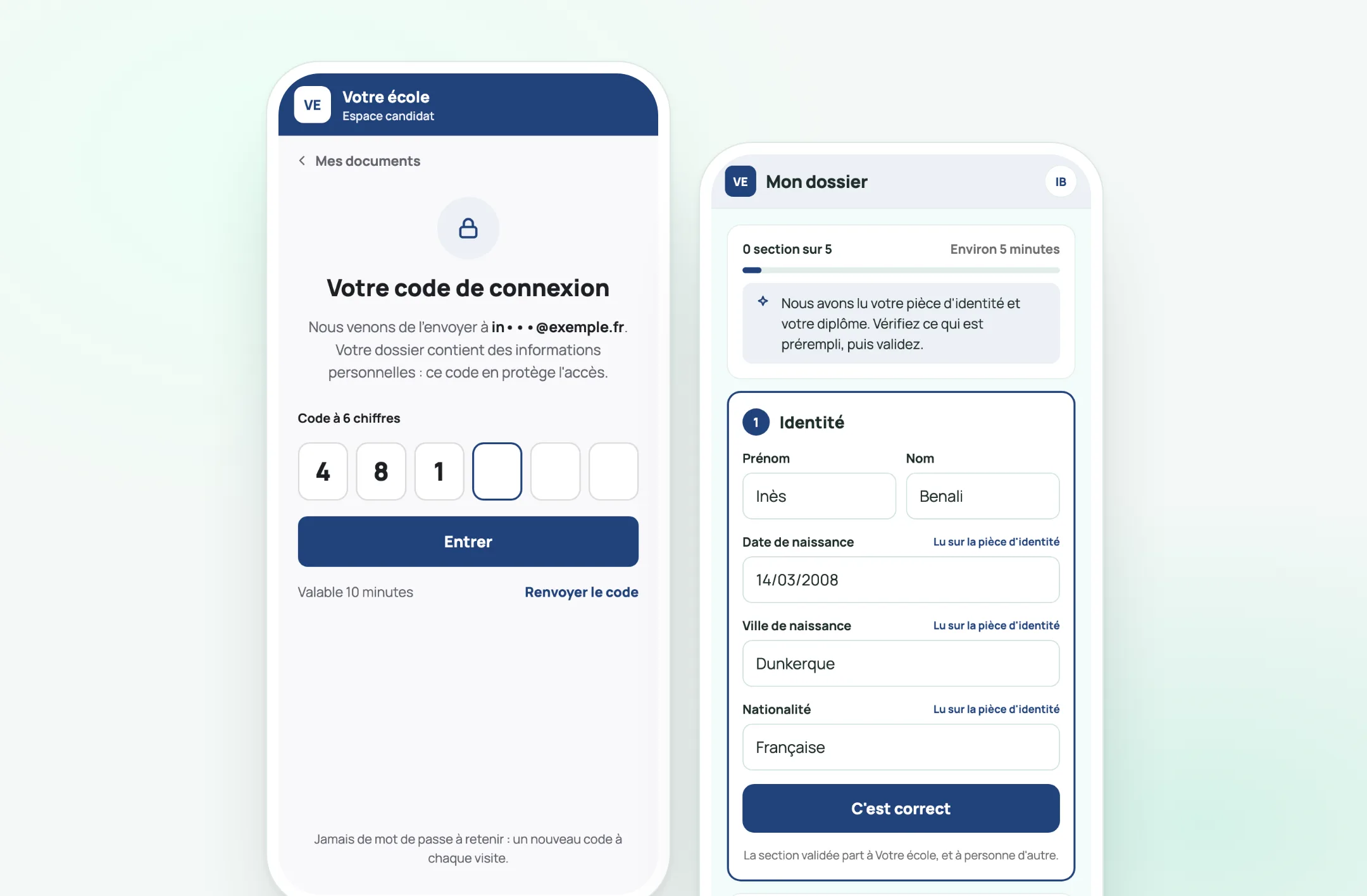 Prérempli à partir des pièces déposées
Suivre ses candidatures en entreprise
Le candidat range ses candidatures en colonnes : à postuler, postulée, à relancer, entretien, réponse. Il voit qui relancer, avec un message prêt à envoyer depuis sa propre adresse. Les candidatures faites sur Bloom arrivent seules et avancent avec l’entreprise.
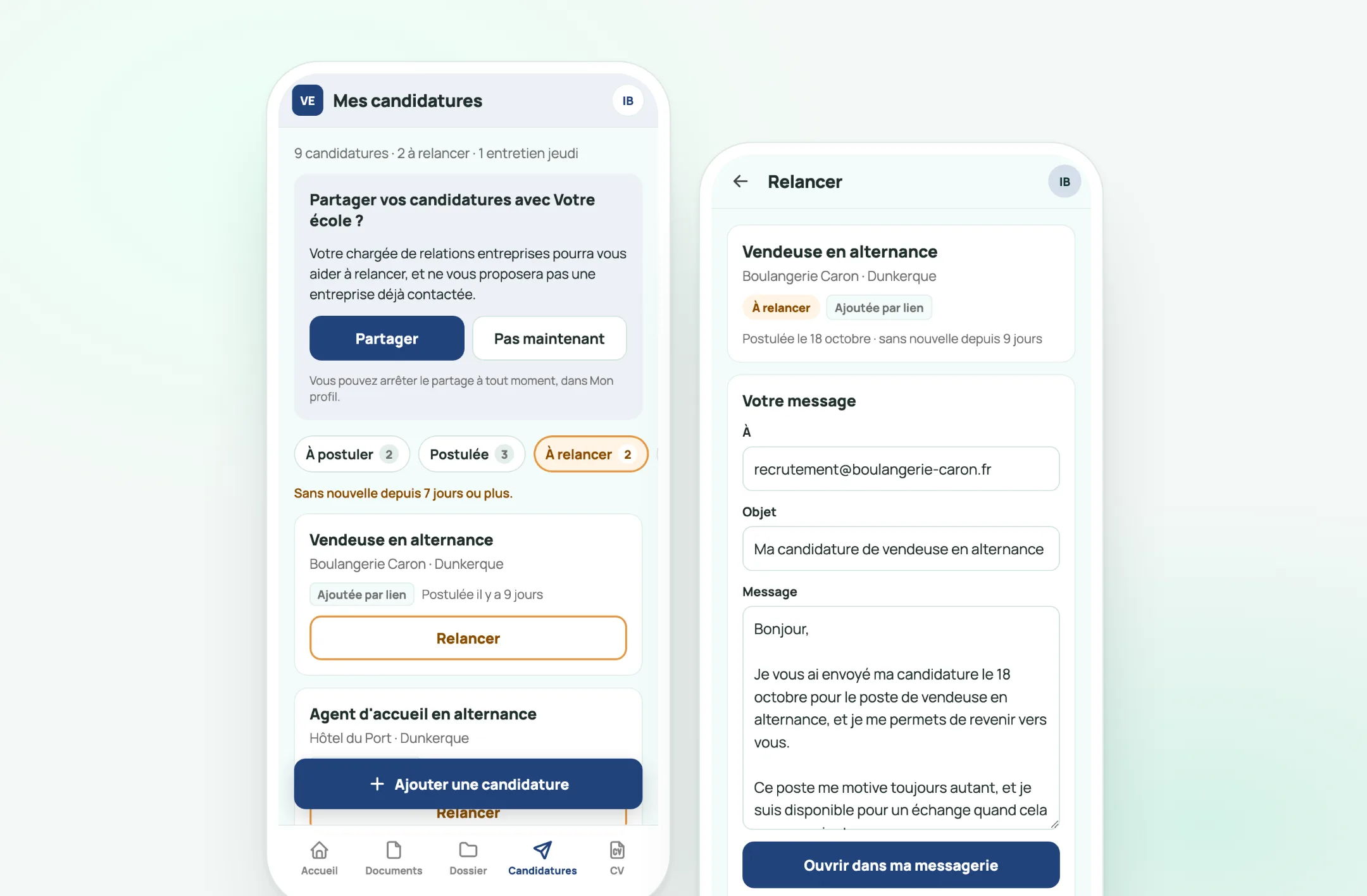 Il sait qui relancer, et quand
Adapter son CV à chaque offre
Le candidat rédige son CV dans son espace. Depuis une candidature, l’assistant compare le CV à l’offre et propose des ajustements. Il n’invente rien : il reformule ce que le candidat a déjà fait, ou il lui pose la question.
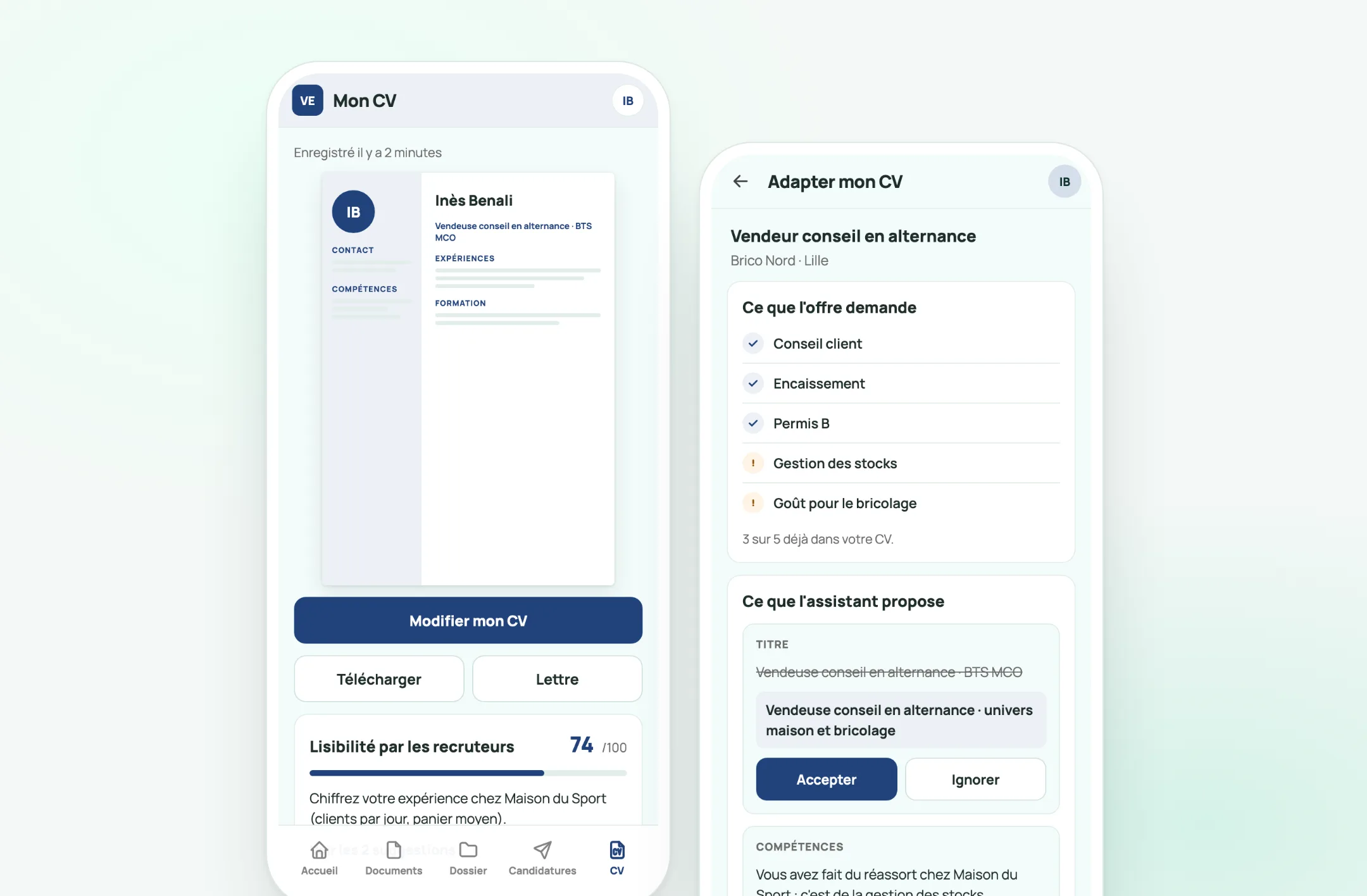 L’assistant n’invente rien
Préparer ses entretiens
Quand un entretien approche, le candidat ouvre une fiche de préparation tirée de l’offre et de son dossier : l’entreprise, le poste, ses atouts, les questions probables. Puis il s’entraîne avec une simulation, et reçoit un retour après chaque réponse.
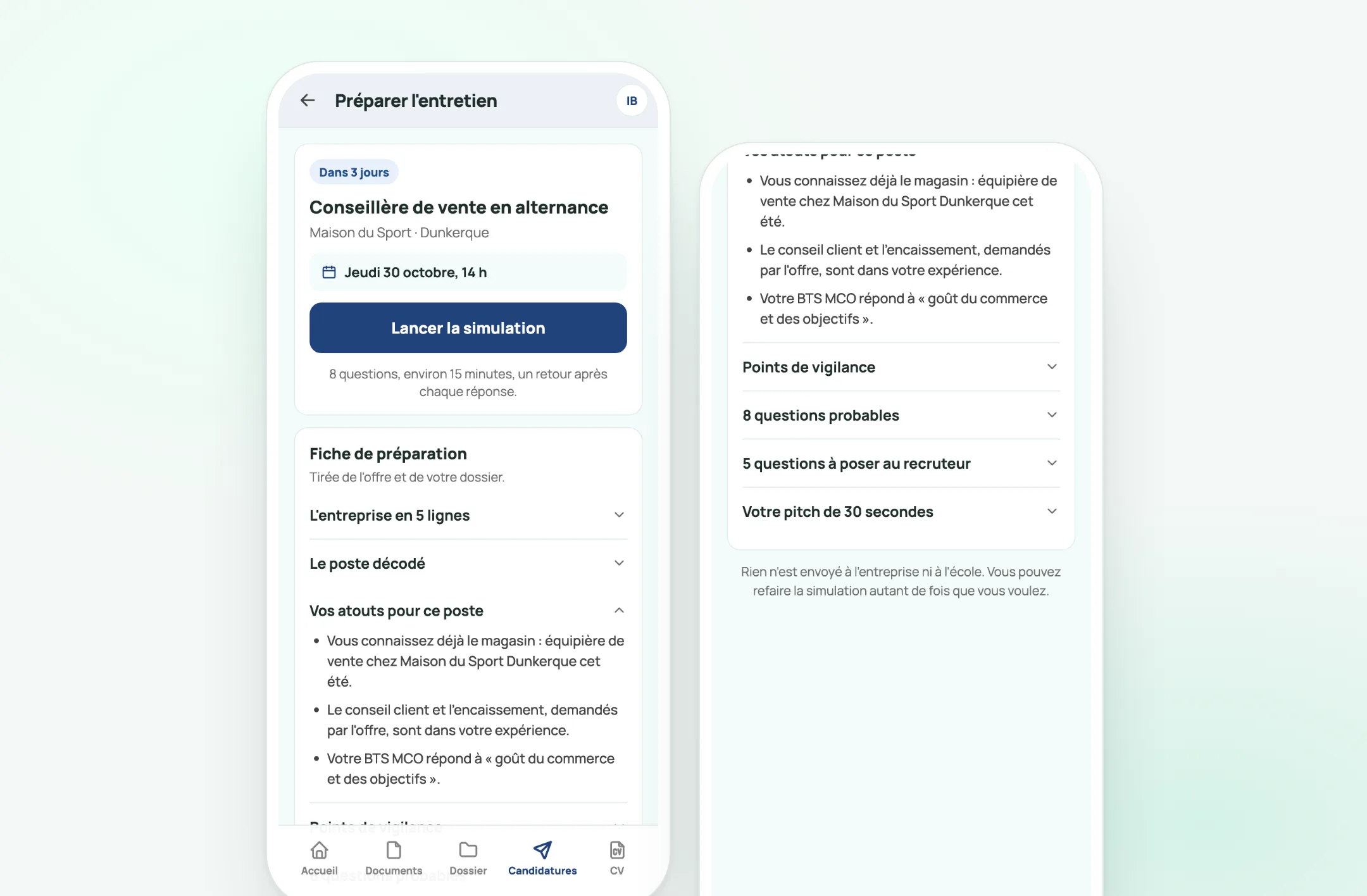 Une préparation par entretien
Tout arrive sur la fiche du candidat, dans Bloom
Vos équipes voient les pièces déposées, puis les valident ou les refusent avec un motif. L’encadré « Espace candidat » montre où en est chaque candidat : invitation, dernière visite, dossier, rappels.
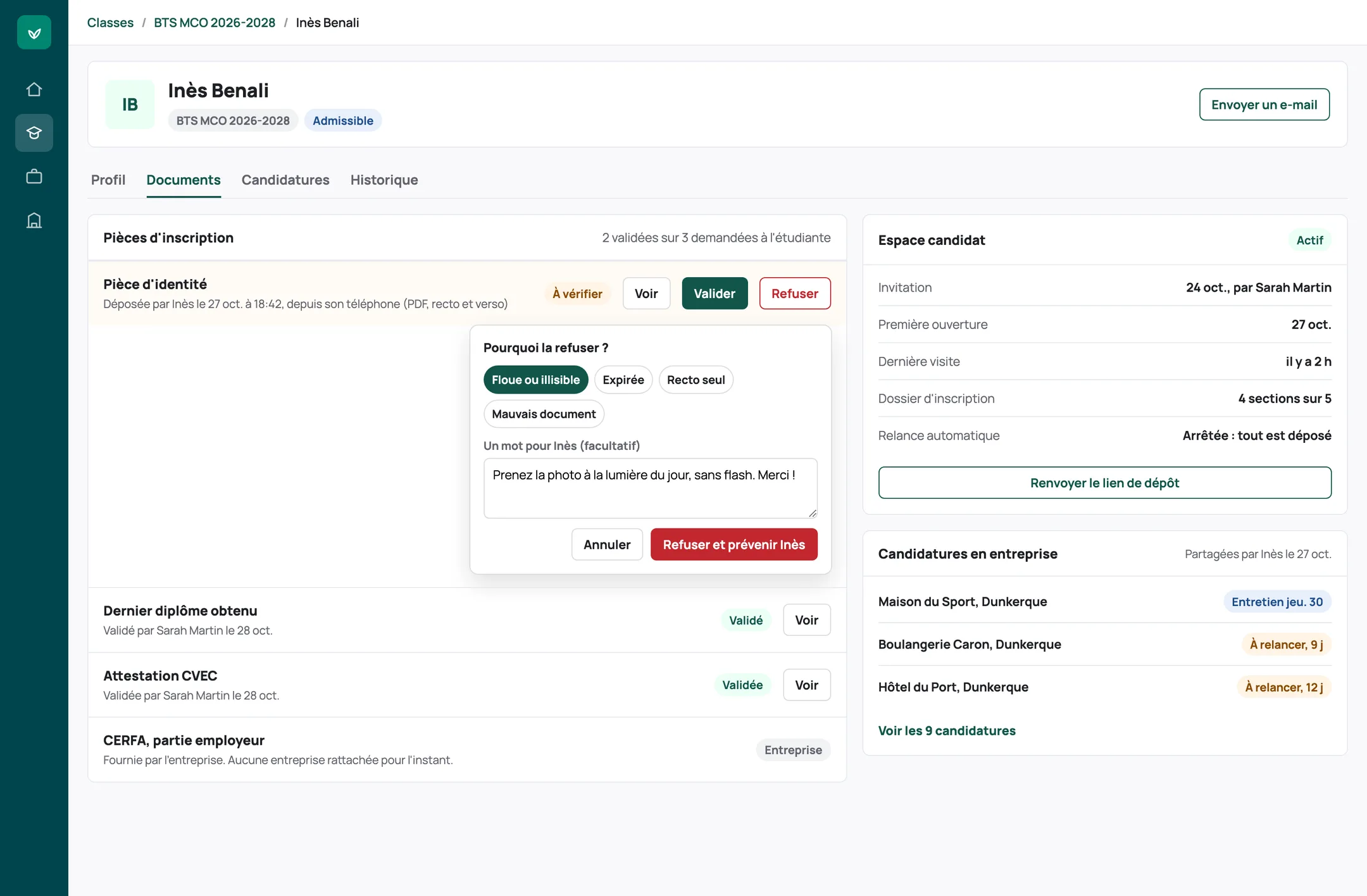 Valider ou refuser, avec un motif
Ce que les écoles nous demandent.
Le candidat doit-il installer une application ?
Non. L’espace s’ouvre dans le navigateur, sur téléphone comme sur ordinateur.
Comment le candidat se connecte-t-il ?
Pour déposer ses pièces, le lien d’invitation suffit : pas de compte à créer. Pour le reste de l’espace, il reçoit un code à 6 chiffres par e-mail. Il n’a jamais de mot de passe à retenir.
Comment inviter les candidats ?
Depuis la fiche du candidat, avec le bouton « Inviter à déposer ses pièces ». Vous pouvez aussi ajouter la variable « Lien de dépôt des pièces » à vos modèles d’e-mail et à vos automatisations, par exemple au passage en Admissible.
L’école voit-elle tout ce que fait le candidat ?
Non. Ses pièces et son dossier d’inscription vont à votre école, et à personne d’autre. Ses candidatures en entreprise restent privées tant qu’il ne les partage pas, et il peut arrêter le partage à tout moment. La préparation d’entretien reste personnelle.
L’espace est-il vraiment à nos couleurs ?
Oui : votre logo, vos couleurs et une adresse à votre nom. Vos candidats ne quittent pas votre école.
L’espace étudiant est-il inclus dans l’abonnement ?
Oui. Le nombre d’accès étudiants et de modifications de CV suit le périmètre de votre abonnement, que nous fixons avec vous.
Où sont hébergées les données ?
Sur AWS, sur des serveurs situés en Europe.
Voir l’espace étudiant à vos couleurs.
45 minutes en visio, sur un compte configuré aux couleurs de votre école. Vous invitez un candidat, il dépose ses pièces, et vous les retrouvez sur sa fiche.